
Google Play Store PC
Отдельного Google Play Store для Windows нет: официально Android-игры на ПК запускаются через Google Play Games, а приложения — через эмуляторы Android.
52,9 MB

OP Auto Clicker — бесплатная утилита для Windows, которая автоматически щёлкает мышью с заданным интервалом по горячей клавише.
Средняя 0,0 · оценок: 0
Спасибо! Оценка сохранена, её можно изменить. Не удалось сохранить оценку. Попробуйте позже. Сегодня из вашей сети уже слишком много оценок. Попробуйте завтра. Средняя оценка появится после 5 оценок.
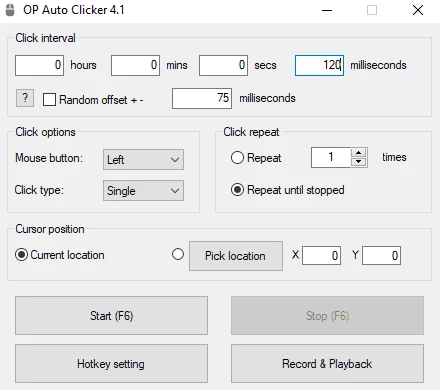
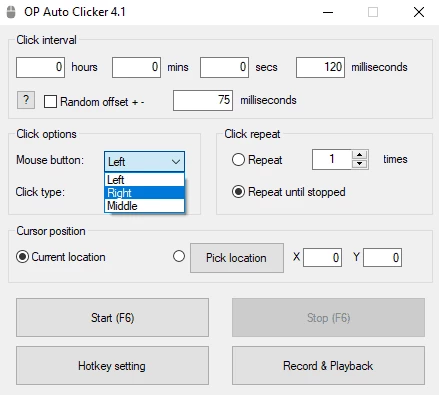
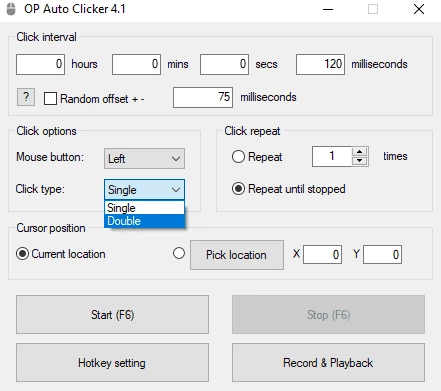
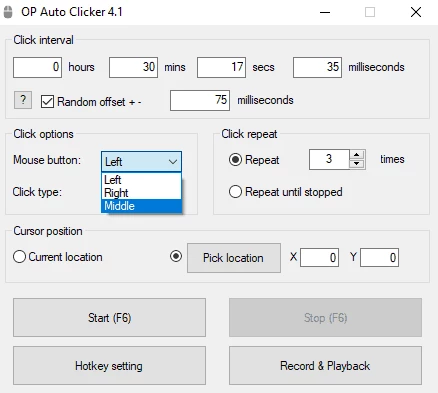
OP Auto Clicker 4.1 — бесплатная утилита для Windows, которую можно скачать с сайта разработчика opautoclicker.com. Версия вышла 9 ноября 2025 года. Программа автоматически щёлкает мышью с заданным интервалом, чтобы избавить вас от однообразных нажатий.
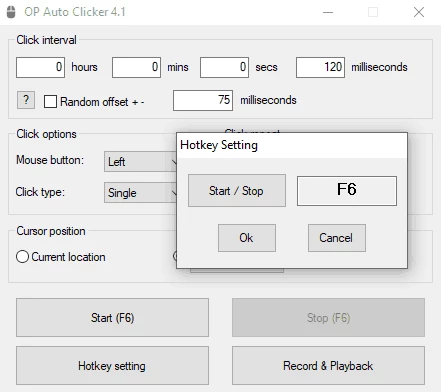
Вы задаёте интервал между щелчками, кнопку мыши и тип щелчка — одиночный или двойной, — а затем включаете и выключаете щёлканье горячей клавишей. Курсор может оставаться там, где он есть, или щёлкать в заранее выбранной точке экрана. Можно ограничить количество повторов или оставить щёлканье бесконечным, пока вы его не остановите.
Не ставьте слишком короткий интервал без необходимости: сотни щелчков в секунду способны подвесить программу, в которой вы работаете. Сначала проверьте настройки на безопасном окне, например в пустом документе. Запомните горячую клавишу остановки до запуска — это главное правило работы с автокликерами.
Режим фиксированной позиции полезен, когда нужная кнопка всегда в одном месте, а вы хотите пользоваться мышью для других дел. Нажмите «Выбрать позицию» и щёлкните по нужному месту экрана — координаты сохранятся. Учтите, что если окно программы сдвинется, щелчки придутся не туда, поэтому окна лучше развернуть на весь экран.
Во многих онлайн-играх автоматизация действий запрещена правилами, а античит-системы распознают равномерные щелчки. Использование автокликера может привести к блокировке аккаунта. Перед запуском в игре прочитайте её пользовательское соглашение.
Автокликеры — популярный запрос, и под их видом распространяют вредоносные программы. Скачивайте утилиту только с сайта разработчика и проверяйте файл антивирусом. Некоторые антивирусы помечают любые программы, имитирующие ввод, как потенциально нежелательные: это не всегда означает угрозу, но источник файла должен быть проверенным.
Похожая утилита с настройками для игр — GS Auto Clicker. Для записи и воспроизведения последовательности действий мыши и клавиатуры подойдёт TinyTask, а для автоматического нажатия клавиш — Auto Key Presser. На телефоне есть Auto Clicker для Android.
Отдельного Google Play Store для Windows нет: официально Android-игры на ПК запускаются через Google Play Games, а приложения — через эмуляторы Android.
Media Creation Tool — бесплатная утилита Microsoft, которая скачивает Windows и создаёт загрузочную флешку или ISO-образ для установки.

LDPlayer — бесплатный эмулятор Android для Windows, ориентированный на мобильные игры: управление с клавиатуры, несколько окон и Google Play.

BlueStacks — бесплатный эмулятор Android для Windows, который запускает мобильные игры и приложения на компьютере с клавиатурой и мышью.
Rufus — бесплатная утилита для Windows, которая превращает флешку в загрузочный носитель. Актуальная версия — 4.15.


Uptodown App Store для Windows — клиент стороннего каталога программ Uptodown: поиск, загрузка и обновление приложений для компьютера.

NoxPlayer — бесплатный эмулятор Android для Windows от Bignox: мобильные игры и приложения на компьютере с управлением с клавиатуры.