
決めた間隔でマウスのクリックを自動で繰り返す、Windows 向けの小さな無料ソフト OP Auto Clicker です。
OP Auto Clicker を評価
平均 0.0 · 評価数: 0
ありがとうございます!評価を保存しました。後から変更できます。 評価を保存できませんでした。しばらくしてからもう一度お試しください。 本日、お使いのネットワークからの評価が多すぎます。明日もう一度お試しください。 平均評価は 5 件の評価が集まると表示されます。
スクリーンショット
OP Auto Clicker について
同じ場所を何度もクリックする作業を自動にしたいときに使われるのが、Windows 向けの OP Auto Clicker です。最新バージョンは 4.1(2025年11月9日)で、無料で使え、インストーラーを使わずに起動できる小さなソフトです。要点と使い方、使う前に知っておきたい注意点をまとめます。
要点
- 開発:OP Auto Clicker
- バージョン:4.1
- 料金:無料
- 対応 OS:Windows
- サイズ:約 1.13 MB(カタログのデータによる)
何ができるのか
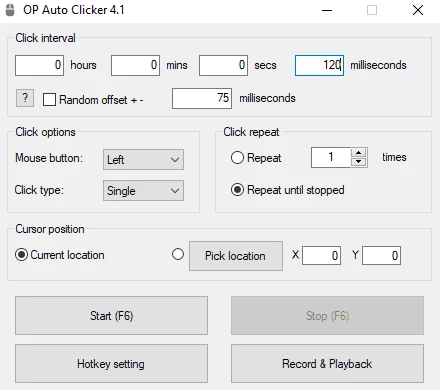
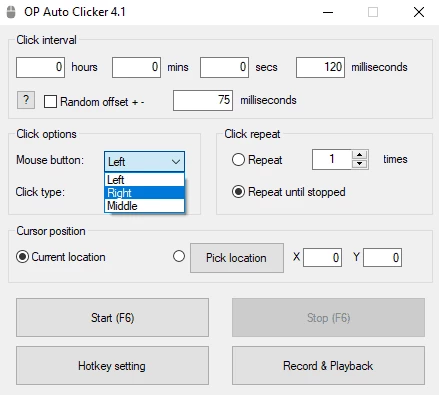
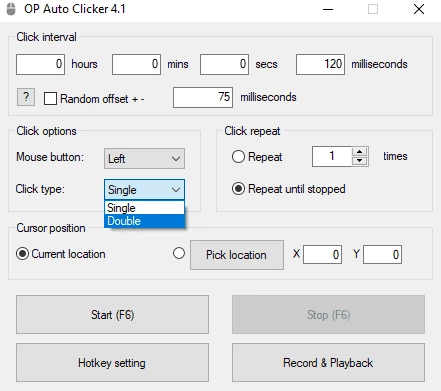
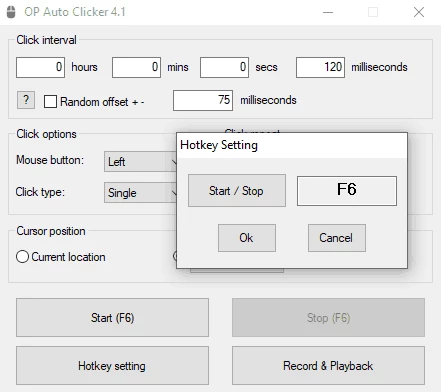
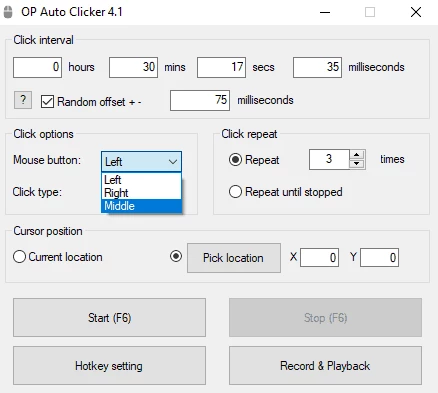
クリックの間隔を時間、分、秒、ミリ秒の単位で決め、左クリック、右クリック、中クリックのどれを繰り返すかを選べます。回数を決めて止めるか、止めるまで続けるかも設定できます。クリックする位置は、そのときのマウスの位置か、あらかじめ決めた座標のどちらかです。開始と停止はホットキーで切り替えられるので、ほかのウィンドウを操作中でもすぐに止められます。
使い方
- 開発元の公式サイト(opautoclicker.com)からファイルを入手し、起動します。
- 「Click interval」でクリックの間隔を入力します。
- 「Click options」でボタンとクリックの種類を選びます。
- ホットキーを押して開始し、もう一度押して止めます。
カタログの情報には公式のダウンロードリンクが登録されていないため、入手先のアドレスは自分で確かめてください。
便利な使い道
ウェブページの「さらに読み込む」ボタンを押し続ける、アプリのテストで同じ操作を繰り返す、放置型のゲームを進めるといった、単純な繰り返し作業の手間を減らせます。間隔を短くしすぎると、パソコンの操作が効かなくなることがあるので、最初は長めの間隔から試しましょう。
安全面と規約の注意
オンラインゲームの多くは、自動でクリックするツールの使用を規約で禁じています。使うとアカウントの停止につながるおそれがあるため、事前に規約を確認してください。また、名前の似たソフトを配る非公式サイトには、広告ソフトやマルウェアを含むものがあります。ダウンロードしたファイルはウイルス対策ソフトで確認してから開きましょう。
うまく動かないときは
管理者の権限で動いているアプリの上ではクリックが届かないことがあります。その場合は OP Auto Clicker も管理者として実行してみてください。ホットキーがほかのソフトと重なっていると開始や停止が効かないため、設定から別のキーに変えると解決します。
動作環境
Windows 向けで、必要な容量はわずかです。細かい要件は公式サイトの案内を確認してください。
メリットとデメリット
- メリット:無料で軽く、設定がわかりやすい。
- メリット:ホットキーですぐに開始と停止ができる。
- デメリット:クリック以外の操作は記録できない。
- デメリット:オンラインゲームでは規約違反になりやすい。
代わりになるソフト
キーボードの入力を自動にしたいなら Auto Key Presser、マウスとキーボードの操作をまとめて記録して再生したいなら TinyTask が候補です。
類似のソフト
すべて表示



BlueStacks
Windows で Android のアプリやゲームを動かせる Android エミュレーター BlueStacks です。無料で使えます。
オンラインインストーラー、約 0.9 MB