
Google Play Store PC
Il Google Play Store è un'app Android: su Windows l'alternativa ufficiale di Google è Google Play Giochi per PC, dedicata ai giochi.
52,9 MB

OP Auto Clicker è un piccolo strumento gratuito per Windows che automatizza i clic del mouse con intervallo, pulsante e posizione configurabili.
Media 0,0 · voti: 0
Grazie! Il tuo voto è stato salvato; puoi modificarlo in qualsiasi momento. Impossibile salvare il voto. Riprova più tardi. Oggi sono già arrivati troppi voti dalla tua rete. Riprova domani. La media compare a partire da 5 voti.
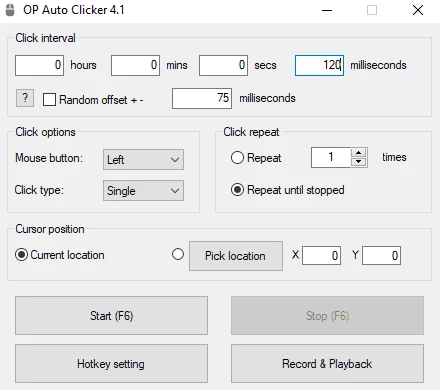
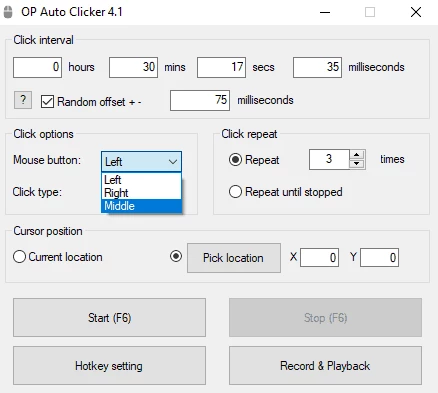
OP Auto Clicker 4.1 per Windows è uno strumento gratuito che ripete i clic del mouse al posto tuo, con l'intervallo e il pulsante che scegli; il download è leggero e la versione verificata risale al 9 novembre 2025. È utile per compiti ripetitivi che richiedono centinaia di clic uguali.
| Dato | Valore |
|---|---|
| Versione | 4.1 |
| Sviluppatore | OP Auto Clicker |
| Licenza | gratuita (freeware) |
| Categoria | strumento di automazione |
| Sistema | Windows |
| Dimensione | circa 1,13 MB secondo i dati del catalogo |
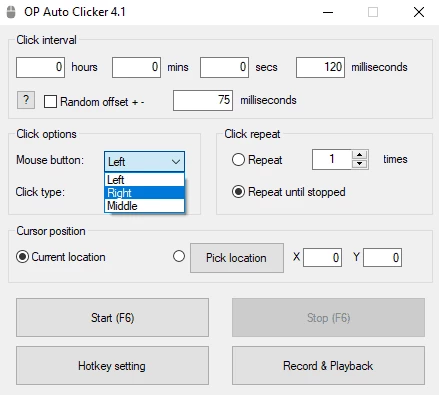
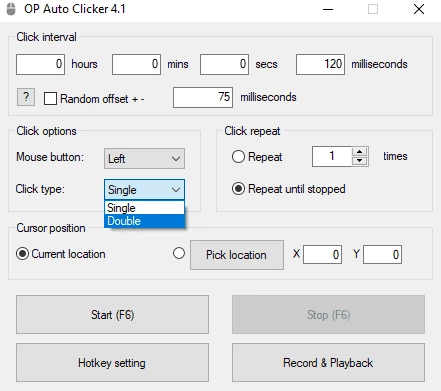
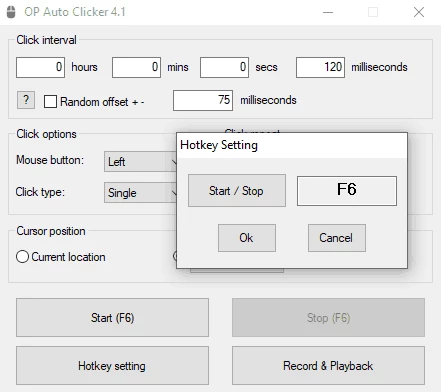
Il programma simula i clic del mouse a intervalli regolari. Puoi impostare l'intervallo in ore, minuti, secondi e millisecondi, scegliere il pulsante sinistro, destro o centrale, il clic singolo o doppio, e decidere se cliccare nella posizione attuale del puntatore o in un punto fisso dello schermo. È possibile limitare il numero di ripetizioni oppure lasciarlo andare finché non lo fermi con un tasto di scelta rapida, modificabile nelle impostazioni. Viene usato per test di interfacce, per operazioni ripetitive in programmi che non offrono automazioni proprie e per alcuni giochi incrementali in cui cliccare è la meccanica principale. Non richiede installazione: è un file eseguibile che si avvia direttamente.
La scheda non riporta requisiti particolari: il programma è minuscolo e funziona sulle versioni correnti di Windows senza componenti aggiuntivi.
Molti giochi online vietano i programmi di automazione nelle loro regole: usarli può portare al blocco dell'account, quindi leggi le condizioni prima. Scarica il programma solo dal sito ufficiale, perché i clicker automatici sono spesso imitati da file con malware. Prova le impostazioni con intervalli non troppo brevi: clic rapidissimi possono rendere difficile riprendere il controllo del PC.
Prima di avviare una sessione lunga, prova le impostazioni per qualche secondo in una finestra vuota, come il Blocco note, per verificare che i clic arrivino nel punto giusto. Memorizza bene il tasto di arresto: se il mouse clicca in continuazione, è l'unico modo rapido per fermarlo. Se usi il programma per test di software, annota intervalli e ripetizioni, così puoi riprodurre esattamente la stessa prova in seguito.
Tra gli strumenti del catalogo trovi Auto Key Presser per ripetere la pressione dei tasti e GS Auto Clicker, altro programma di clic automatici.
Il Google Play Store è un'app Android: su Windows l'alternativa ufficiale di Google è Google Play Giochi per PC, dedicata ai giochi.
Media Creation Tool è lo strumento gratuito di Microsoft per creare una chiavetta USB di installazione o un file ISO di Windows 11.

LDPlayer è un emulatore Android gratuito per Windows, pensato soprattutto per giocare ai titoli mobili con mouse e tastiera sul PC.

BlueStacks è un emulatore Android gratuito per Windows: permette di installare app e giochi Android sul PC, con mouse e tastiera.
Rufus è uno strumento gratuito per Windows che crea chiavette USB avviabili a partire da un file ISO.


Uptodown App Store per Windows è uno store alternativo che raccoglie programmi e ne gestisce download e aggiornamenti; va usato con prudenza.

NoxPlayer è un emulatore Android gratuito per Windows che permette di usare giochi e app per smartphone sul PC con mouse e tastiera.